
Passare a un nuovo smartphone è un momento emozionante, ma il pensiero di dover spostare manualmente contatti, foto, app e messaggi può sembrare un lavoro infinito. Se stai passando da un vecchio dispositivo Samsung a uno nuovo, ho una buona notizia: il processo è estremamente semplice, gratuito e pensato per farti risparmiare tempo.
Che tu voglia spostare tutto il contenuto del vecchio telefono o solo una selezione di file importanti, esistono strumenti ufficiali e metodi alternativi pronti all’uso. Ecco come procedere.
Trasferire dati con Samsung Smart Switch

Il metodo più affidabile è Smart Switch, l’applicazione ufficiale creata da Samsung. È il punto di riferimento per chiunque voglia mantenere intatto il proprio ambiente di lavoro.
Il metodo via cavo
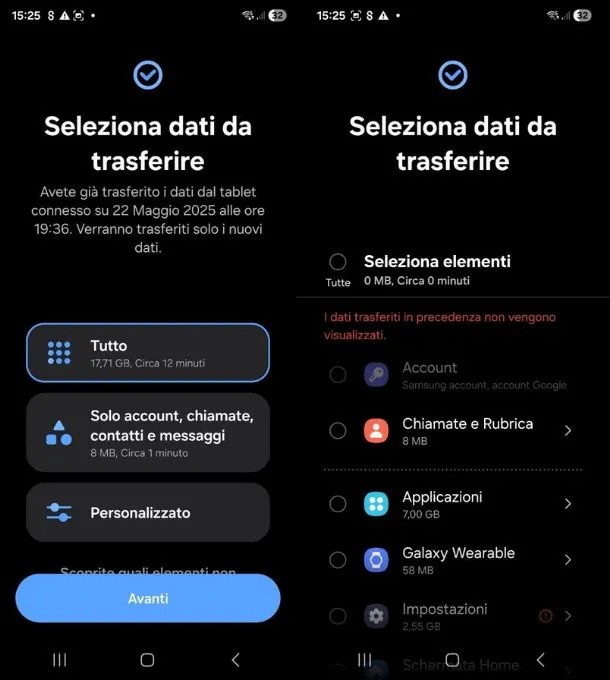
È l’opzione più veloce e stabile.
- Collega i due telefoni tra loro utilizzando un cavo USB (potrebbe servirti un adattatore da USB-C a USB-A, spesso incluso nella confezione del nuovo telefono).
- Sul nuovo Samsung, apri Smart Switch e seleziona Ricevi su questo smartphone.
- Scegli l’opzione Galaxy/Android.
- Sul vecchio telefono, apri l’app e seleziona Invia da questo smartphone.
- Attendi la scansione della memoria. Potrai scegliere se trasferire Tutto, solo Account, chiamate e messaggi, oppure procedere con un Trasferimento personalizzato. Quest’ultimo ti consiglio vivamente di usarlo per evitare di portare sul nuovo telefono file spazzatura o app che non usi più.
Il metodo Wireless

Se non hai un cavo a portata di mano, puoi usare la rete Wi-Fi.
- Avvia Smart Switch su entrambi i telefoni.
- Sul nuovo telefono seleziona Ricevi e poi Galaxy/Android.
- Sul vecchio seleziona Invia.
- Inquadra il codice QR che appare sul nuovo dispositivo con la fotocamera del vecchio. I due telefoni si connetteranno alla stessa rete Wi-Fi e avvieranno la copia dei dati.
Trasferire dati senza usare Smart Switch
Se preferisci non usare l’app ufficiale o se per qualche motivo non dovesse supportare un determinato tipo di file, hai diverse alternative altrettanto valide.

- Quick Share: È il sistema di condivisione rapida integrato in ogni smartphone Android. Per inviare un file, selezionalo nella tua galleria o nel gestore file, premi il tasto Condividi e scegli Quick Share. Assicurati che il Bluetooth sia attivo su entrambi i telefoni: basterà toccare l’icona del telefono ricevente per avviare l’invio istantaneo.

- Backup via Account: Accedi al menu Impostazioni del tuo vecchio Samsung e vai nella sezione dedicata al tuo Account Samsung (o Account Google). Attiva la sincronizzazione per contatti, messaggi e note. Una volta configurato lo stesso account sul nuovo telefono, i dati verranno scaricati automaticamente non appena sarai connesso a una rete Wi-Fi. Ricorda che lo spazio gratuito su questi servizi è limitato (5GB per Samsung Cloud, 15GB per Google), quindi usalo principalmente per le informazioni vitali.
- Google Foto: Per le immagini, l’app Google Foto è insuperabile. Installa l’app sul vecchio Samsung, attiva il backup in Impostazioni > Backup e attendi che il caricamento sia completo. Sul nuovo telefono, basterà accedere con lo stesso account Google per vedere apparire tutte le tue foto.
- Dropfile: Se devi passare file singoli molto velocemente tra dispositivi vicini, questo sito web permette lo scambio diretto via Wi-Fi senza passare per il cloud. Basta collegare entrambi i telefoni alla stessa rete, aprire il sito, selezionare il file e inviarlo.
Trasferire le chat di WhatsApp

WhatsApp gestisce i backup in modo separato dal resto del sistema.
- Sul vecchio telefono, apri WhatsApp.
- Premi sui tre puntini in alto a destra e vai in Impostazioni > Chat > Backup delle chat.
- Assicurati che sia selezionato l’account Google corretto e premi Esegui backup.
- Sul nuovo telefono, dopo aver installato WhatsApp e verificato il tuo numero, l’app ti chiederà automaticamente se vuoi ripristinare il backup trovato sul tuo account Google. Premi Ripristina e attendi il caricamento.
Cosa fare se il vecchio Samsung non si accende?
Se il vecchio telefono ha lo schermo rotto o non si accende, la procedura cambia drasticamente. In questi casi, la soluzione migliore è verificare se avevi attivato in precedenza il backup automatico su Google o Samsung Cloud, oppure rivolgerti a un centro assistenza per estrarre la memoria. Esistono guide specifiche che spiegano come interagire con dispositivi danneggiati, ma il successo dipende molto dallo stato hardware del telefono.