
Come funziona il WPS: guida completa alla connessione rapida
Sei stanco di dover digitare chiavi di rete complesse ogni volta che devi collegare un nuovo dispositivo al Wi-Fi di casa? Il WPS (Wi-Fi Protected Setup) è una tecnologia nata proprio per eliminare questo passaggio, permettendo ai tuoi apparecchi di “dialogare” con il modem in modo automatico.
Tuttavia, è importante approcciarsi a questa funzione con la giusta consapevolezza. Ecco come funziona, come usarlo e, soprattutto, a cosa fare attenzione.
Che cos’è il WPS?
Il Wi-Fi Protected Setup è uno standard di rete che semplifica la connessione tra router e dispositivi wireless (come stampanti, ripetitori di segnale o dispositivi di domotica). Invece di inserire manualmente la password della rete, il router scambia i dati di accesso automaticamente.
Nota sulla sicurezza: Sii consapevole che il WPS è una tecnologia datata. È considerata poco sicura perché, in determinate condizioni, la protezione può essere forzata da utenti malintenzionati. Molti produttori di modem, per questo motivo, lo disattivano di default o suggeriscono di non usarlo se non strettamente necessario.
Come si utilizza il WPS
Esistono due modalità principali per sfruttare questa tecnologia: tramite tasto fisico o tramite interfaccia virtuale nel pannello del modem.
1. Il tasto fisico (Push Button)
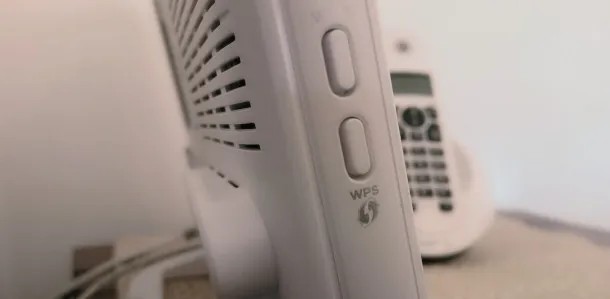
Molti modem presentano un tasto fisico dedicato sulla scocca, contrassegnato dalla scritta “WPS” o da simboli come due frecce circolari, un lucchetto aperto o un simbolo simile al Wi-Fi.
Procedura:
- Premi il tasto WPS sul tuo modem.
- Il LED corrispondente inizierà a lampeggiare: significa che il modem è in “fase di ascolto”.
- Entro circa 60-120 secondi, premi il tasto WPS sul dispositivo che vuoi collegare.
- Il modem e il dispositivo si riconosceranno automaticamente e la connessione sarà stabilita.
2. Il tasto virtuale (Virtual Push Button)

Se il tuo modem non ha un tasto fisico, la funzione potrebbe essere gestita via software.
Procedura:
- Accedi al pannello di controllo del tuo modem tramite browser (solitamente digitando l’indirizzo IP del gateway, come 192.168.1.1 o 192.168.0.1).
- Cerca la sezione Impostazioni Wireless o WPS.
- Qui troverai un pulsante virtuale (spesso etichettato come “Attiva WPS”, “Connetti” o “Associa”). Cliccalo.
- Procedi quindi a premere il tasto di associazione sul dispositivo che intendi collegare.
Configurazione su sistemi operativi e dispositivi
Non tutti i sistemi supportano questa tecnologia, proprio per i motivi di sicurezza menzionati.
- Windows: Le versioni attuali di Windows permettono ancora la connessione tramite WPS. Quando il computer ti chiede di connetterti, se il router è in modalità di associazione, vedrai apparire un avviso che ti invita a premere il tasto WPS sul modem per completare la procedura senza digitare la chiave.
- Android: Il supporto su Android è stato progressivamente ridotto. Nelle versioni più recenti, la funzione WPS è quasi sempre assente o limitata per proteggere l’integrità dei dati dell’utente.
- Dispositivi smart (IoT): È l’ambito in cui il WPS è ancora più diffuso. Stampanti, videocamere di sorveglianza, termostati e ripetitori Wi-Fi senza schermo utilizzano il WPS come metodo principale di configurazione rapida.
Consigli pratici per il corretto utilizzo
Se decidi di utilizzare il WPS, segui queste semplici linee guida per minimizzare i rischi:
- Attivalo solo quando serve: Non lasciare il WPS attivo permanentemente nel pannello di controllo del modem. Una volta collegato il dispositivo, entra nuovamente nelle impostazioni e disabilita la funzione.
- Controlla il pannello di gestione: Se non trovi il tasto WPS, entra nel pannello del tuo router. Molti produttori (come TP-Link, FRITZ!Box, o gli apparati forniti dagli operatori telefonici come Fastweb o TIM) offrono una sezione dedicata dove puoi attivare la funzione con una levetta (ON/OFF).
- Verifica la compatibilità: Ricorda che alcuni dispositivi economici o di vecchia generazione supportano esclusivamente la banda a 2.4 GHz. Se il tuo modem trasmette su doppia banda, assicurati che la connessione avvenga correttamente.
- Usa il PIN se necessario: Alcuni router permettono l’uso di un PIN WPS invece del tasto fisico. È un metodo alternativo, ma presta attenzione: inserisci il PIN solo se richiesto esplicitamente dal software di configurazione del tuo dispositivo.