
Firma digitale con CIE: validità legale e quadro normativo
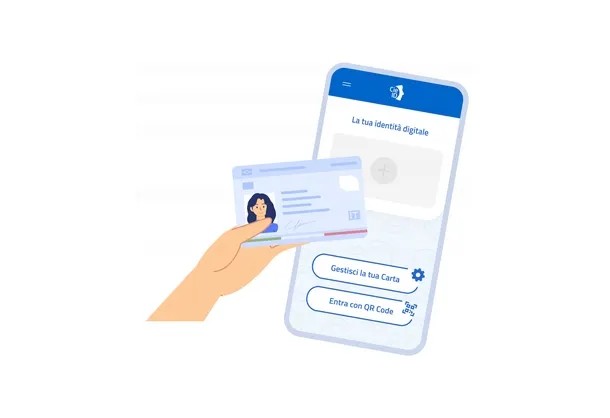
La Carta d’Identità Elettronica (CIE 3.0) rilasciata dal Ministero dell’Interno non è soltanto un documento di riconoscimento o una credenziale di accesso ai servizi della Pubblica Amministrazione. Grazie al microchip integrato, la CIE funge a tutti gli effetti da dispositivo per l’apposizione della Firma Elettronica Avanzata (FEA).
Il processo di firma digitale basato su questo documento risponde a precisi requisiti tecnici e giuridici sia nazionali che europei:
- Regolamento UE n. 910/2014 (eIDAS): L’Articolo 26 stabilisce che una Firma Elettronica Avanzata deve garantire l’identificazione univoca del firmatario e deve essere creata con dati sotto il suo esclusivo controllo. L’emissione della CIE da parte di un pubblico ufficiale e la blindatura dei dati effettuata dal Ministero dell’Interno soddisfano pienamente questi standard.
- Normativa italiana (CAD): Ai sensi dell’art. 61 del DPCM 22 febbraio 2013 e dell’art. 20, comma 1-bis del Codice dell’Amministrazione Digitale, il documento informatico sottoscritto con FEA tramite CIE soddisfa pienamente il requisito della forma scritta e ha la medesima efficacia probatoria della scrittura privata (art. 2702 del Codice Civile).
Limite di utilizzo: La Firma Elettronica Avanzata tramite CIE può essere utilizzata per sottoscrivere contratti, autocertificazioni, atti amministrativi e pratiche aziendali. L’unica eccezione è rappresentata dagli atti indicati ai punti da 1 a 12 dell’art. 1350 del Codice Civile (come le transazioni e i contratti di compravendita immobiliare), per i quali la legge richiede obbligatoriamente un livello superiore, ossia la Firma Elettronica Qualificata (FEQ).
Operazioni preliminari e formati di firma

Per poter apporre la firma digitale è indispensabile possedere i seguenti requisiti:
- La CIE fisica in corso di validità.
- Il PIN a 8 cifre associato alla carta (la prima metà viene consegnata al momento della richiesta in Comune, la seconda metà viene spedita a casa insieme al documento).
- I formati di output: A seconda della destinazione d’uso del file, è possibile optare per due differenti strutture crittografiche:
- PAdES (.pdf): Mantiene l’estensione PDF del file originale. Consente di inserire un’eventuale firma grafica visibile sulle pagine del documento ed è ottimale per contratti commerciali o moduli leggibili con i comuni software di visualizzazione.
- CAdES (.p7m): Genera una busta crittografica che avvolge il file originale (di qualunque estensione esso sia, es. .docx, .xlsx, .jpg). Trasforma l’estensione finale del file in .p7m ed è lo standard più comunemente richiesto nei rapporti istituzionali con la Pubblica Amministrazione.
Come firmare da smartphone e tablet (App CieSign)

La modalità mobile è la più immediata in quanto sfrutta il chip NFC (Near Field Communication) integrato nella maggior parte dei dispositivi moderni, eliminando la necessità di acquistare lettori esterni.
[Seleziona File] ➔ [Scegli Formato PAdES/CAdES] ➔ [Inserisci PIN o Biometria] ➔ [Appoggia CIE al telefono]
1. Configurazione iniziale dell’applicazione
- Scarica l’applicazione gratuita CieSign (sviluppata dall’Istituto Poligrafico e Zecca dello Stato) dallo store di riferimento del tuo dispositivo (Google Play Store per Android o App Store per iOS).
- Avvia l’app, accetta l’informativa sulla privacy e prendi visione delle condizioni d’uso del servizio FEA.
- Seleziona l’opzione Registra la tua carta e digita il codice PIN a 8 cifre.
- Quando richiesto dallo schermo, abilita il sensore NFC del dispositivo e appoggia la CIE fisica sul retro dello smartphone (in prossimità dell’antenna, solitamente posta in alto vicino alla fotocamera). Mantieni la carta ferma fino al completamento della barra di caricamento.
- Per evitare di digitare il codice intero ad ogni operazione, l’app permette di salvare la seconda parte del PIN autorizzando l’uso dei dati biometrici (impronta digitale o riconoscimento facciale).
2. Personalizzazione della firma grafica (Opzionale)
L’applicazione consente di impostare una rappresentazione grafica del proprio autografo. Puoi accettare il testo in corsivo generato in automatico dal sistema oppure cliccare su Modifica la tua firma per tracciarla manualmente sullo schermo usando un dito o un pennino capacitivo.
3. Sottoscrizione del documento
- Dalla schermata principale dell’app, premi sul pulsante + (in basso a destra) per aprire il file manager del dispositivo e seleziona il documento da firmare.
- Una volta visualizzata l’anteprima, seleziona il tasto Firma!.
- Scegli la modalità desiderata tra: PDF con firma grafica, PDF senza firma grafica o P7M.
- Se hai scelto la modalità grafica, trascina il riquadro della firma nella posizione corretta all’interno del foglio e premi nuovamente su Firma!.
- Autorizza l’operazione tramite dati biometrici (o immettendo il PIN) e appoggia la CIE sul retro dello smartphone fino alla comparsa del messaggio di conferma dell’avvenuta crittografia.
- Il file risultante, salvato automaticamente sul dispositivo, presenterà il prefisso signed_. Potrà essere condiviso istantaneamente tramite le funzioni native del sistema operativo (e-mail, sistemi di messaggistica o archivi cloud).
Come firmare da PC (Software CIE ID)

Per operare da computer (Windows, macOS o Linux) è necessario disporre di un lettore di smart card contactless (NFC) collegato tramite porta USB, compatibile con le specifiche della CIE 3.0.
1. Installazione del Middleware ufficiale
Il dialogo tra la smart card e il sistema operativo è gestito da un software ufficiale chiamato Middleware CIE.
- Windows: Collegati al portale del Ministero dell’Interno (sezione Carta d’Identità Elettronica), scarica l’eseguibile per Windows, avvialo, accetta l’accordo di licenza BSD e segui la procedura guidata fino al clic su Fine.
2. Abbinamento della carta al computer
- Avvia l’applicazione CIE ID sul computer.
- Collega il lettore NFC alla porta USB e posiziona sopra di esso la CIE fisica.
- Nella scheda principale del programma, clicca su Abbina la tua CIE (o procedi dalla sezione Home).
- Digita il codice PIN a 8 cifre nell’apposito campo e premi sul pulsante Abbina. Una volta concluso questo allineamento, il computer riconoscerà la firma interna alla carta.
3. Utilizzo della funzione di firma desktop
- All’interno dell’interfaccia CIE ID, accedi alla sezione dedicata alle funzioni di Firma elettronica.
- Trascina all’interno della schermata (o seleziona tramite esploratore di file) il documento che intendi siglare.
- Configura le opzioni della busta crittografica (formato PAdES o CAdES).
- Inserisci il codice PIN richiesto e mantieni la carta sul lettore fino alla generazione del file firmato.
Verifica della validità di un documento firmato
Se ricevi un file firmato elettronicamente tramite CIE e hai necessità di verificarne l’autenticità e l’integrità legale, puoi utilizzare diversi strumenti gratuiti che non richiedono l’uso della carta fisica:
- App CieSign: Dispone di una funzione interna di verifica applicabile importando i file .pdf o .p7m.
- Servizi di verifica online istituzionali: Portali come la suite di verifica dello Stato Maggiore della Difesa (pki.difesa.it) o i validatori ufficiali dei certificatori accreditati AgID consentono di caricare il documento per ricevere un report istantaneo sulla validità del certificato emesso dal Ministero dell’Interno.
- Adobe Acrobat Reader: Per i soli file in formato PAdES (.pdf), il software della suite Adobe è in grado di leggere nativamente la validità della firma digitale e mostrare la spunta verde nel pannello “Firme”, a condizione che l’elenco dei certificati attendibili (Trust List) sia aggiornato.